
在《英雄合击》这款备受欢迎的游戏中,玩家们常常对键位的使用感到困惑,特别是如何将F1键的功能修改为自己更习惯的操作。F1键在游戏中通常用于开启帮助界面或是显示角色状态,但对于许多玩家来说,这个功能并不常用,他们希望将其更改为更符合自己操作习惯的功能,比如快捷施法、使用道具等。接下来,就一起探索如何将F1键改成自己想要的功能,让游戏体验更加顺畅。
了解游戏的按键设置

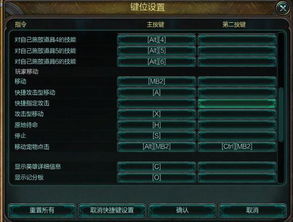
在进行任何修改之前,首先需要了解游戏的按键设置界面。进入《英雄合击》的主菜单,找到“设置”选项,点击进入后可以看到“按键设置”或“键位设置”这一栏。这个界面显示了当前所有按键的功能分配,包括基础动作、技能施放、快捷键等。
在这个界面中,你会发现F1键的默认功能是显示帮助或角色状态信息。虽然这个功能在某些情况下可能会有用,但如果你更习惯使用这个键来施放技能或使用道具,可以根据自己的需求进行调整。
修改F1键的步骤

1. 进入按键设置:在游戏主菜单中,找到“设置”,点击进入后选择“按键设置”。
2. 找到F1键:在按键设置界面中,向下滚动,找到F1键的设置项。此时,你会看到该键当前绑定的功能说明。
3. 解绑当前功能:如果你想将F1键替换为其他功能,首先需要解除它的当前绑定。通常在设置中会有“恢复默认”或“解绑”等选项,选择这些选项可以将F1键恢复到未绑定状态。
4. 绑定新功能:现在,你可以选择你想要F1键执行的功能。例如,如果你希望将其设置为快速施法,可以在技能栏中找到你想要绑定的技能,点击该技能旁边的“设置快捷键”按钮,然后按下F1键。系统会提示你确认是否更改,点击确认即可。
5. 保存设置:完成以上步骤后,别忘了保存设置。在设置界面的底部通常会有“保存”或“应用”按钮,点击后确保新的按键设置生效。
6. 测试新设置:返回游戏,尝试使用F1键,看看是否能顺利施放之前绑定的技能或使用道具。如果一切正常,你的设置就成功了。
常见问题与解决方案
在修改F1键的过程中,可能会遇到一些常见问题。了解这些问题及其解决方案,有助于让你更顺利地完成键位修改。
- 新绑定无效:如果你发现新绑定的功能无法使用,首先检查是否保存了设置。有时候,未保存的改动会导致修改失效。你也可以尝试重启游戏,有时游戏会因为缓存问题导致设置未生效。
- 其他按键冲突:如果你设置F1键为某个功能后,发现其他按键无法正常使用,可能是因为存在按键冲突。检查其他按键的设置,确保没有重复绑定的情况。
- 恢复默认设置:如果修改后感觉不适应,可以随时在按键设置中选择“恢复默认”功能,将所有按键设置恢复到初始状态。
提高游戏体验的其他方法
除了修改F1键的功能,还有其他一些方法可以提升游戏体验。例如,优化其他按键设置、调整游戏的画面和音效设置、以及选择合适的装备和技能搭配。
- 优化按键设置:每个玩家的操作习惯不同,找到最适合自己的按键设置能够极大地提升游戏的流畅度。尝试不同的组合,找到最舒适的操作方式。
- 调整画面设置:根据自己的电脑配置,调整游戏的画面质量和分辨率,确保游戏运行流畅,减少卡顿现象。
- 选择合适的职业与技能:根据个人的喜好选择适合自己的职业,并合理搭配技能,能够让你在战斗中更加游刃有余。
在《英雄合击》的世界里,键位的合理设置直接影响到玩家的操作体验。通过以上步骤,修改F1键的功能可以帮助你更好地适应游戏节奏,提升自己的战斗效率。每位玩家都可以根据自己的需求进行个性化设置,让游戏变得更加趣味十足。
无论是激烈的战斗还是轻松的打怪,掌握好键位的使用都能让你在游戏的冒险中游刃有余。希望这些技巧能够帮助到每一位《英雄合击》的玩家,让你在游戏中体验到更多的乐趣与成就感。
下一篇:没有了!